简体与繁体中文
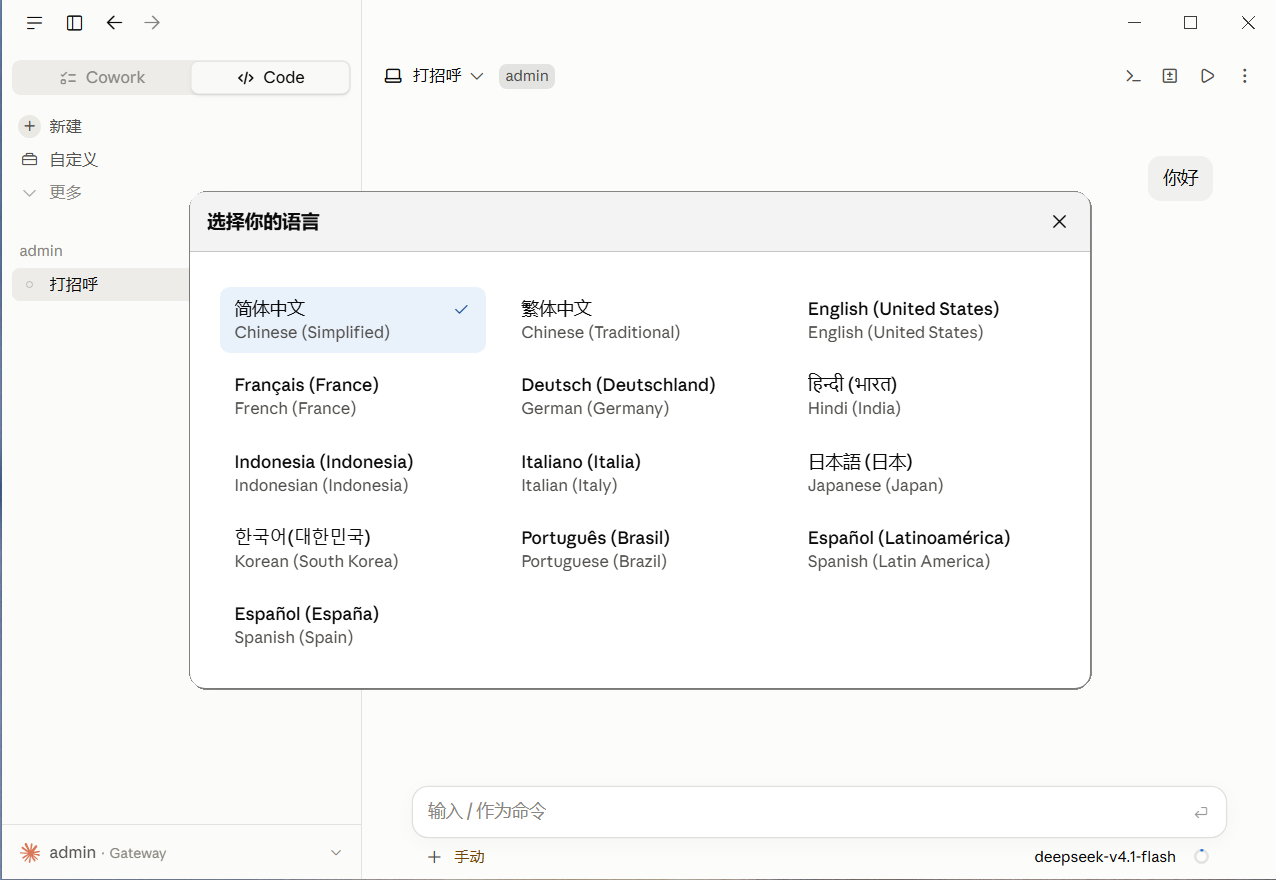
支持简体中文和繁体中文,按你的使用习惯切换工作界面。
面向国内用户 · Windows 工作台
支持 Windows 10 / 11
云枢 Claude 助手把 Claude Desktop 的安装与使用入口整理好,支持简体中文与繁体中文,装好后即可使用 Cowork、Code 模式、内置模型和自定义模型。
国内直接使用 · 核心功能
支持简体中文和繁体中文,按你的使用习惯切换工作界面。
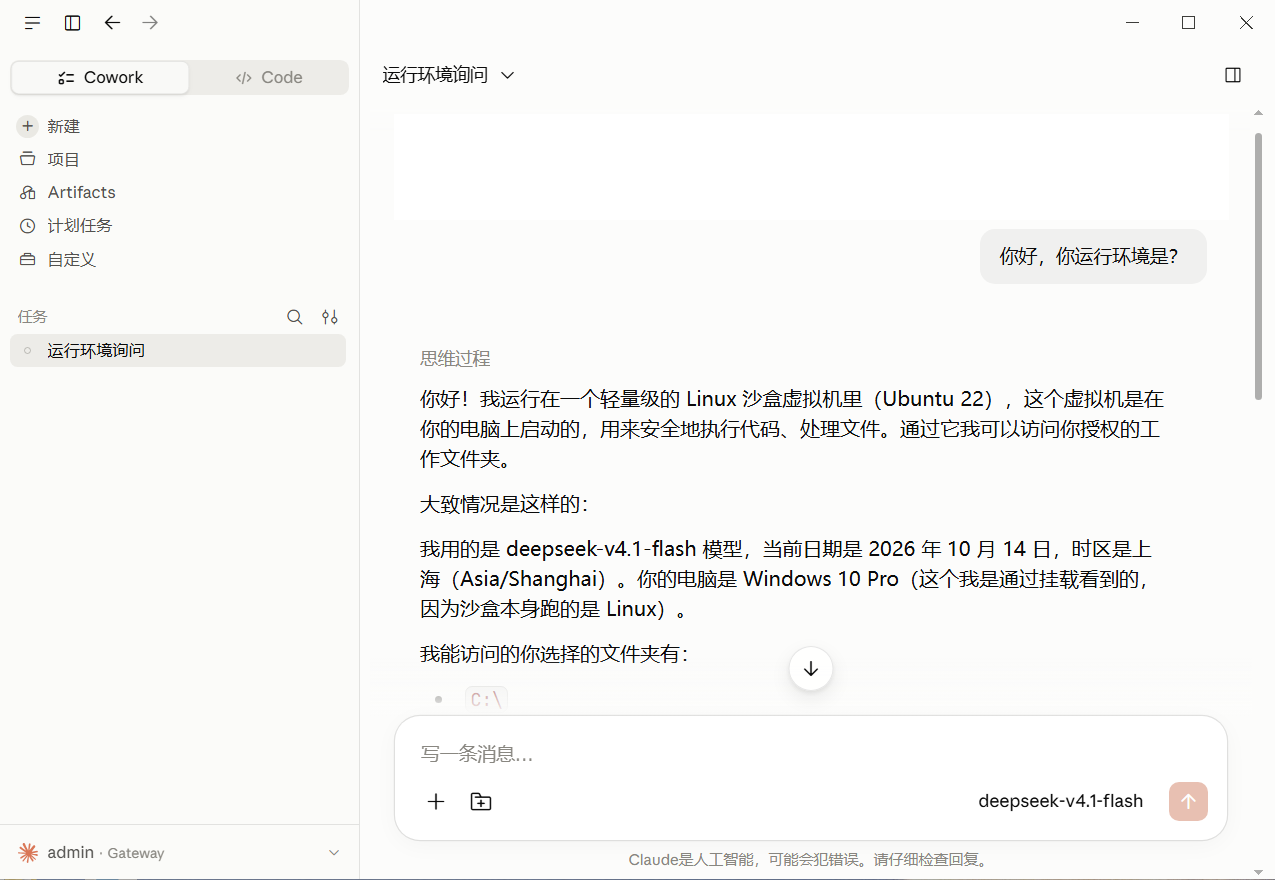
处理资料、整理内容和推进日常任务,让工作从对话延伸到协作。
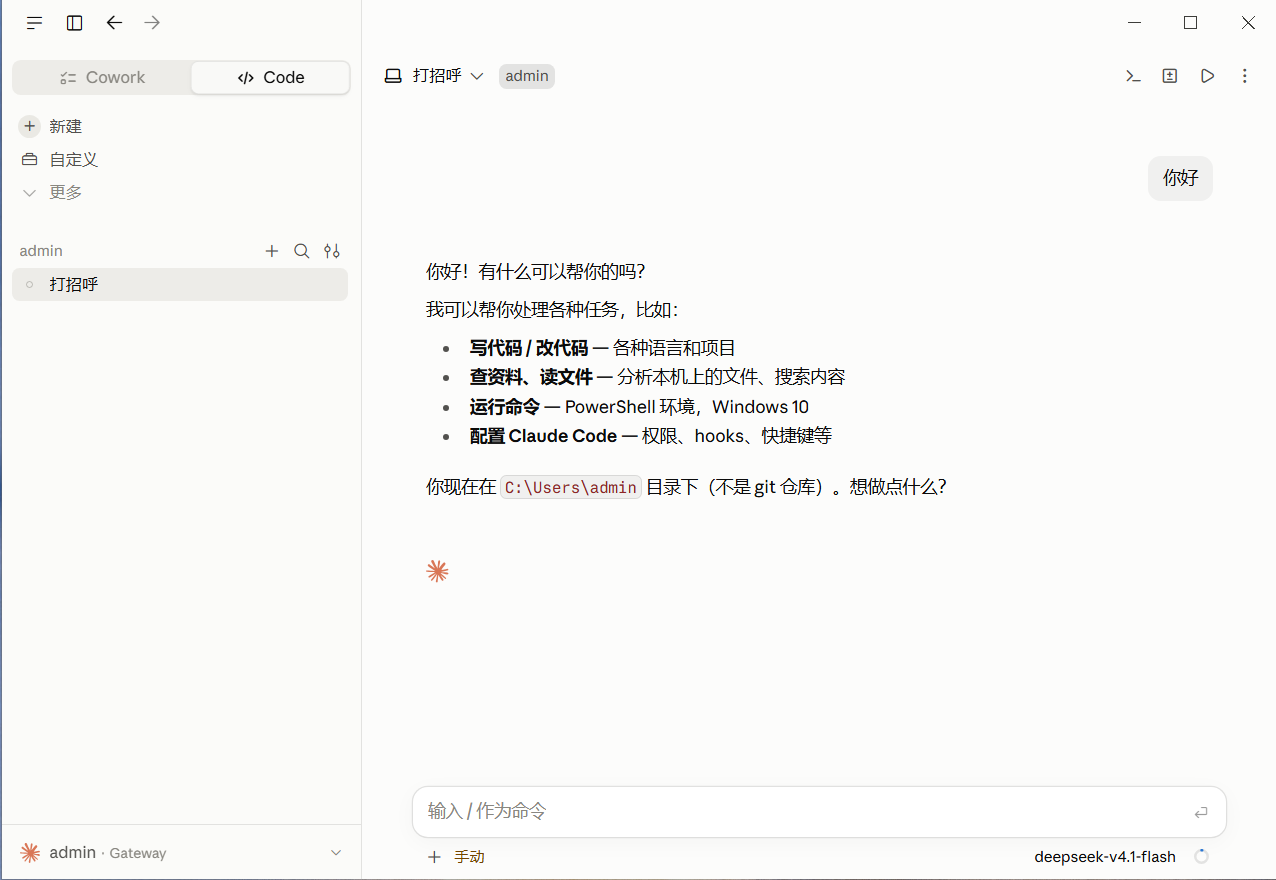
进入代码工作流,阅读项目、修改文件并完成开发任务。
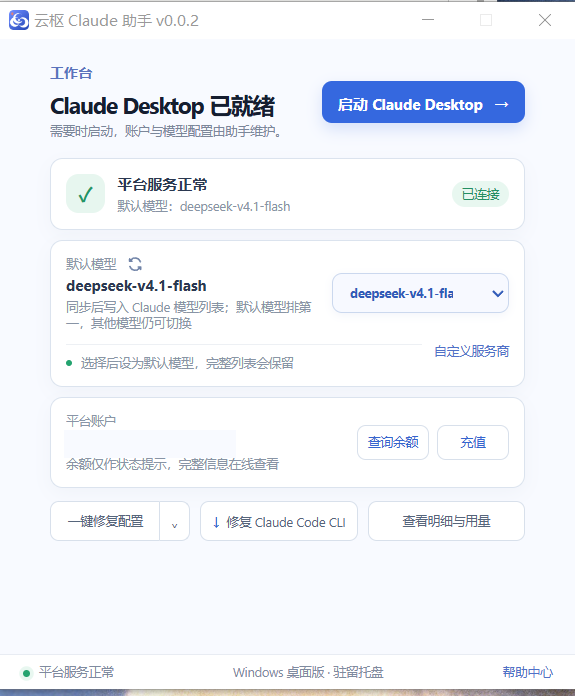
可以直接使用内置模型,也可以按自己的需求配置和接入自定义模型。
安装完成之后
常见问题
它面向国内用户,适合希望直接使用 Claude Desktop,并需要中文、Cowork、Code 或模型配置入口的用户。
支持简体中文和繁体中文,可以按使用习惯切换。
支持。安装完成后可以使用 Cowork 模式处理资料和任务,也可以进入 Code 模式进行代码工作。
可以。除了内置模型,也支持按照自己的需求配置和接入自定义模型。
是。云枢 Claude 助手使用 Claude Desktop 官方原版,保持原版界面与核心功能体验。
不会。关闭主窗口后助手会驻留 Windows 系统托盘,可从托盘重新打开或启动 Claude Desktop。
请先重新打开桌面助手;如果仍有问题,可以从产品页重新开始准备。
现在开始
适用于 Windows 10 / 11 的云枢 Claude 助手。